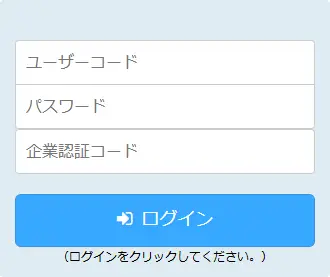
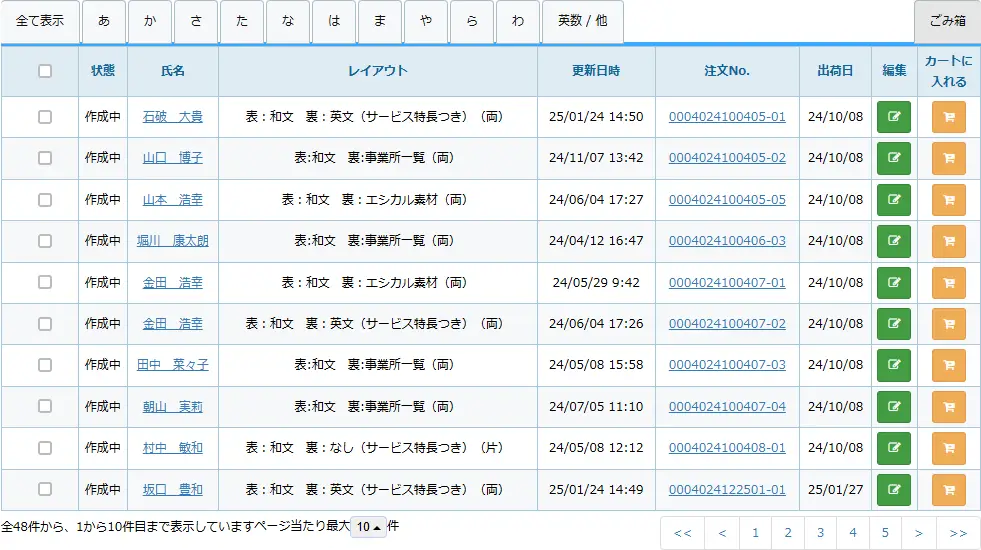
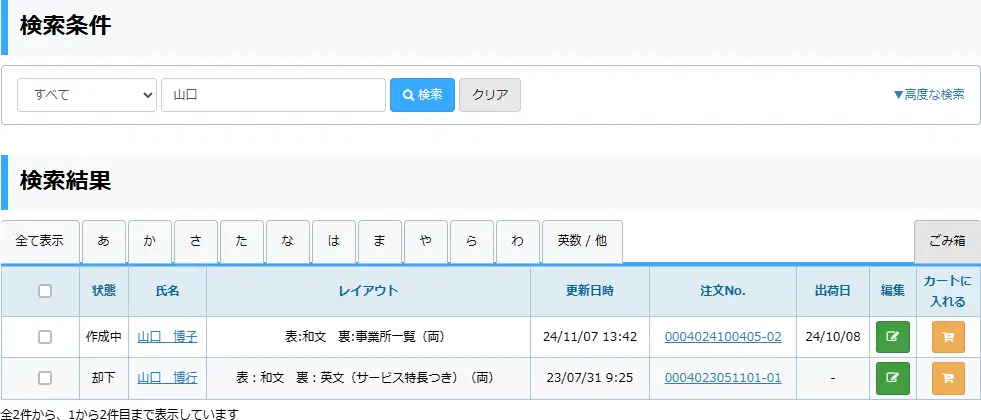
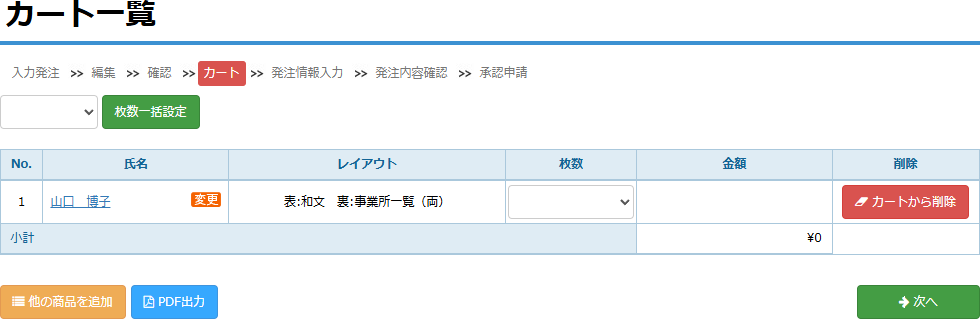
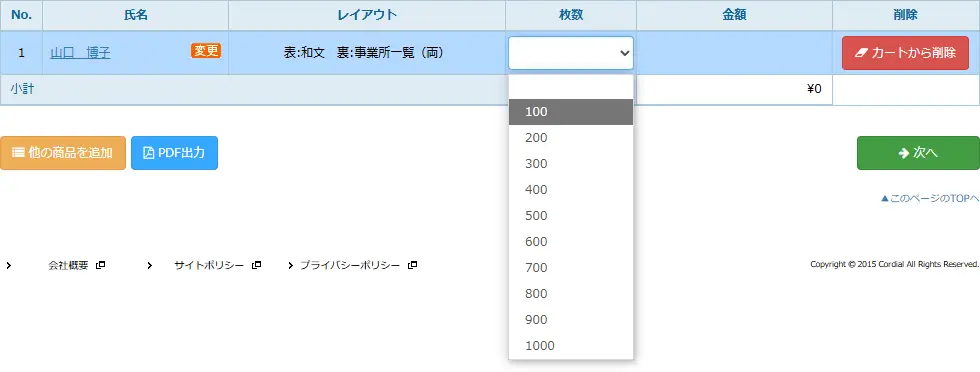
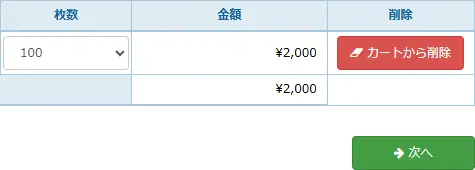
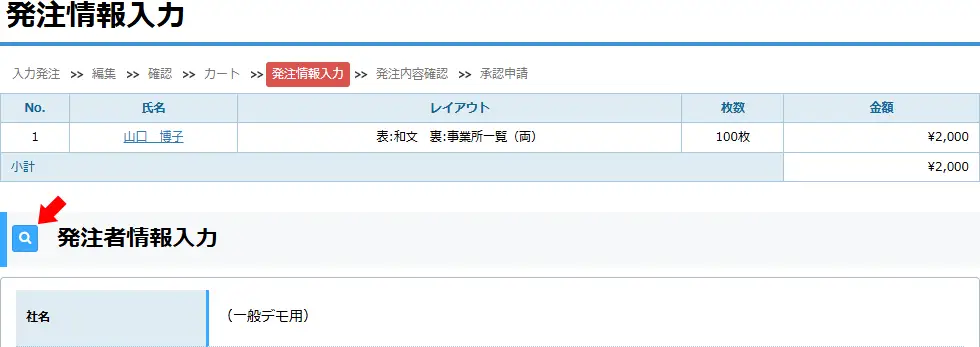
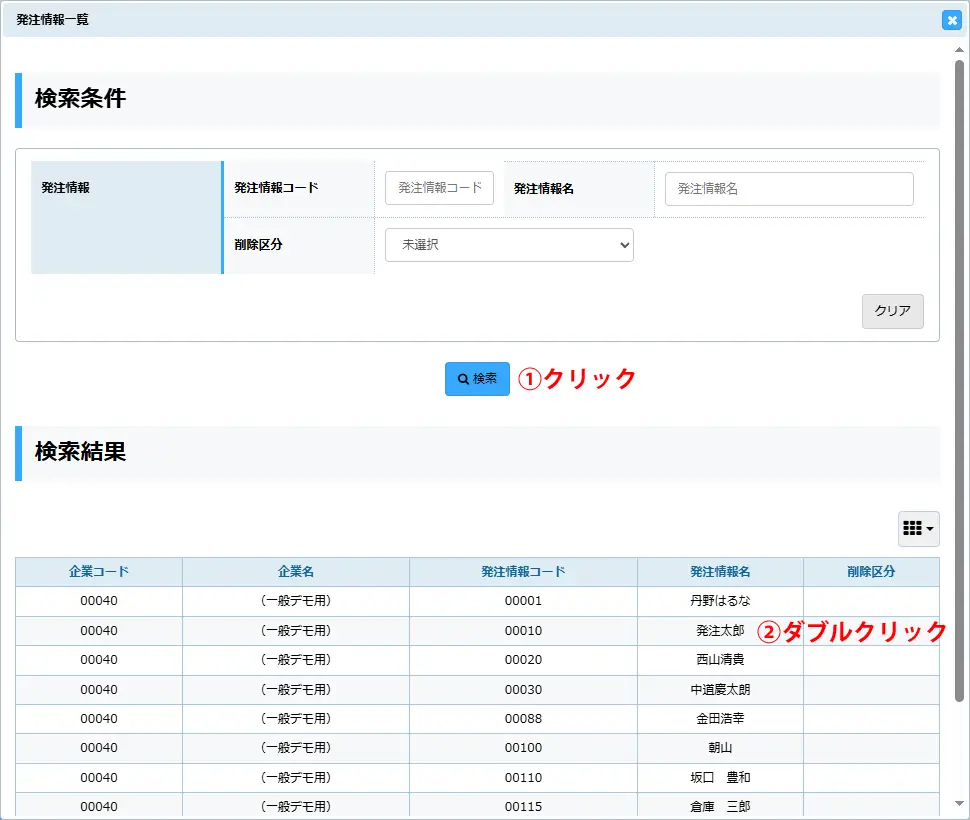
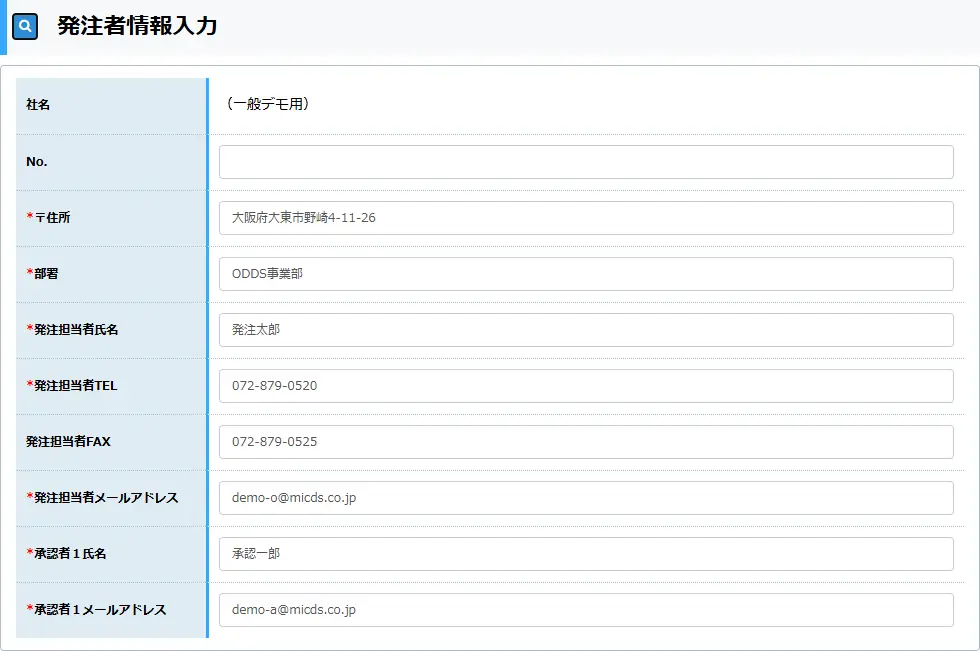
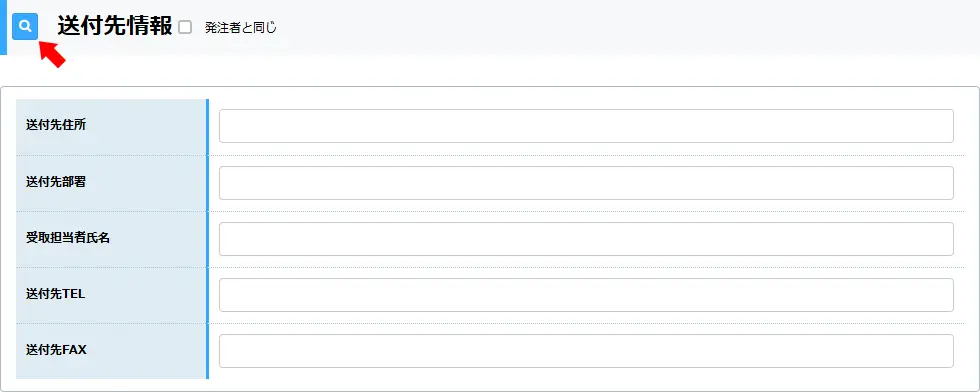
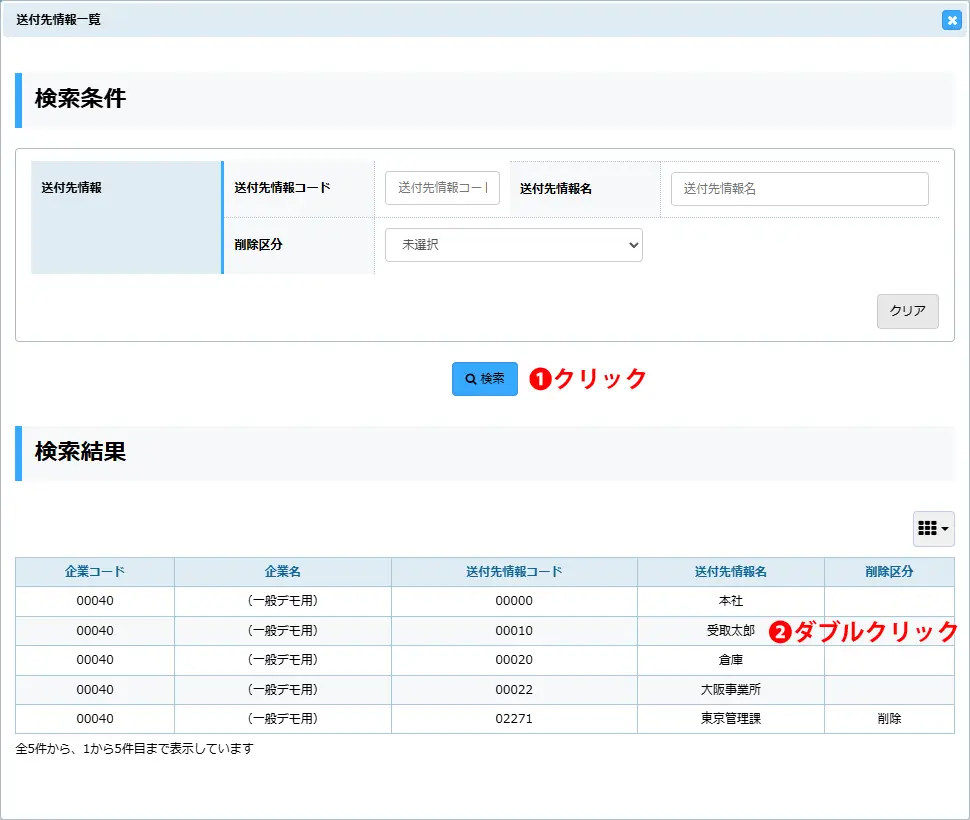
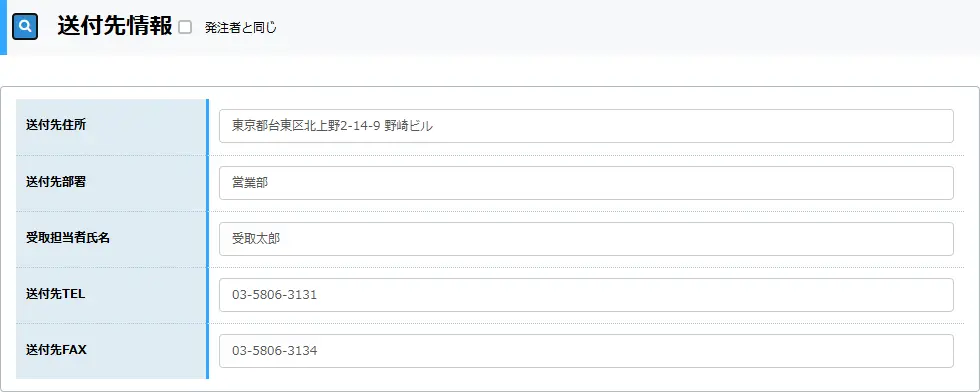
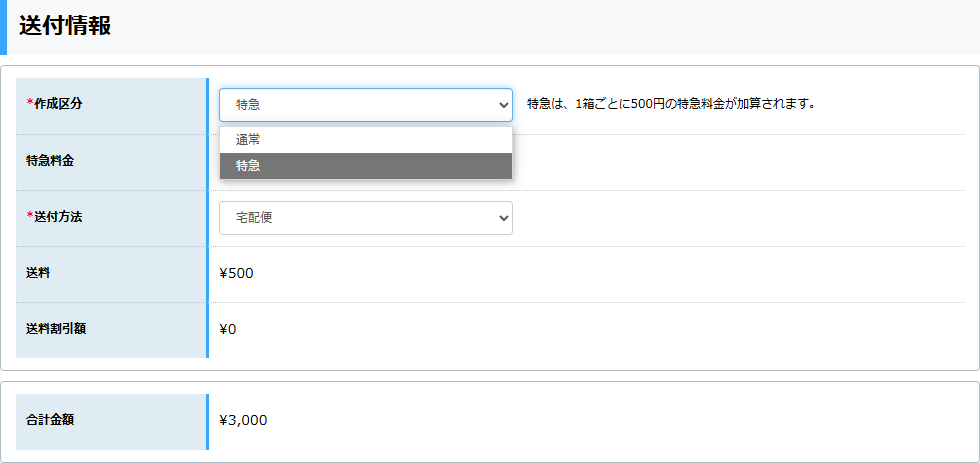
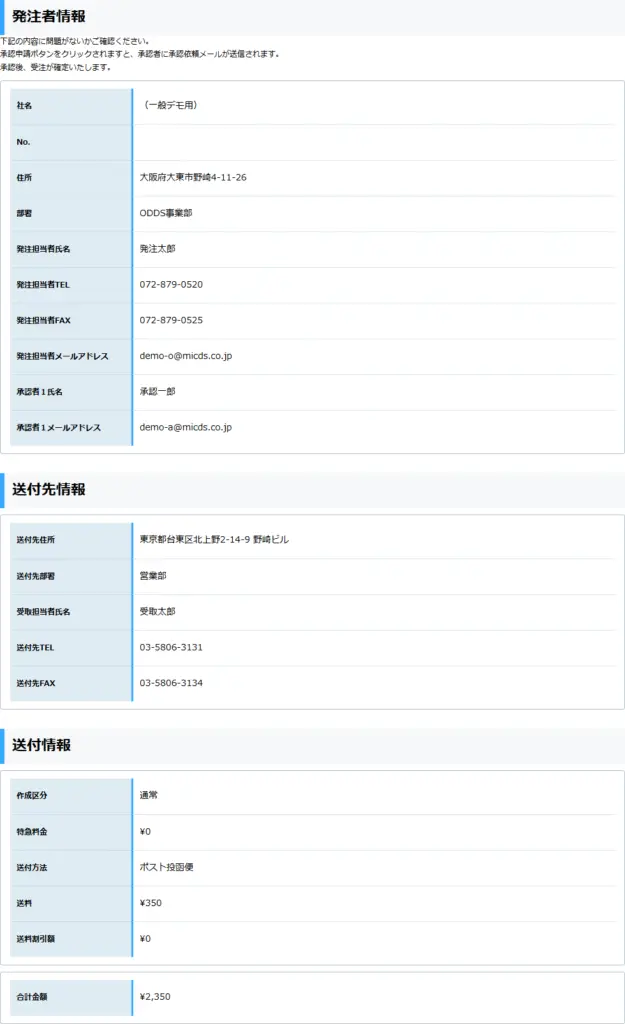
第2章 発注 発注の手順を説明します。❶ユニカードにログインします。 ❷名刺一覧を表示します。 状態の説明 作成中 発注可能な状態です 承認待 現在承認待ちです 注文確定 注文が確定しました 承認却下 承認が却下されました 印刷中 現在印刷中です 出荷済 商品が出荷されました キャンセル 注文がキャンセルされました ※承認待、注文確定、印刷中の場合は発注できません。 ❸目的の名刺を検索します。「検索結果」リストでそれぞれの姓名の上をクリックすると、それぞれの名刺プレビューが表示されます。 ❹-1 名刺内容に変更がない場合は【カートに入れる】をクリックします。 ❹-2 名刺内容に変更がある場合は【編集】をクリックします。名刺情報入力画面が表示されますので情報を入力または編集します。プレビューを必ずご確認ください。【次へ】をクリックすると内容確認画面が表示されます。内容を確認して【保存】をクリックします。新規保存:既存データを残して現在の内容でデータを新規作成します。上書き保存:現在のデータを上書き保存します。「この名刺をカートに入れますか?」と表示されるので【はい】をクリックします。 ❺目的の名刺がカートに入ります。続けてカートに入れる場合は【他の商品を追加】をクリックして名刺一覧に戻ってデータを選択してください。【PDF出力】をクリックするとカートに入っている名刺の仕上がりイメージを出力できます。 ❻発注数量を[枚数]プルダウンメニューから選択します。 ❼【次へ】をクリックして発注情報入力画面に進みます。 ❽「発注者情報入力」の虫眼鏡アイコンをクリックして「発注情報一覧」から発注者を選択します。 ❾受取人が発注者以外であれば「送付先情報」の虫眼鏡アイコンをクリックして「送付先情報一覧」から送付先を選択します。 ❿早期納品を希望する場合は[作成区分]プルダウンメニューで【特急】を選択します。特急を選択すると送料とは別に「1箱当たり500円」の特急料金が加算されます。詳細は特急を参照ください。 ⓫【内容確認】をクリックして次に表示される画面で内容を確認します。 ⓬【承認申請】または【承認完了】をクリックします。 承認設定がない場合は【承認完了】と表示されます。【承認完了】をクリックすると正式注文として処理されます。承認作業は必要ありません。 商品同梱と送料 1つの注文サイクル(当日9時0分から翌営業日8時59分の間)で 同一住所に送付する注文が複数回に分かれてあった場合、原則としてそれらを同梱して発送します。※5箱以上同梱になった場合は送料は無料です。 大量注文 1日の発注数量が50箱を超える場合、用紙の手配等がありますので 発注予定の2日前までにユニカード・サポート係にお知らせください。 ユニカード・サポート係 E-mail:support.unicard@micds.co.jp TEL.072-879-0520